
Интерактивное оборудование на каникулах: как подготовить кабинет к перерыву
Последний день перед каникулами обычно проходит в спешке: дописать журнал, раздать задания, закрыть кабинет. Интерактивная панель остается такой, какой ее оставило последнее занятие: включенной в розетку, с открытыми файлами педагога и стилусом где-то на подоконнике.
После перерыва кабинет открывают, и выясняется, что панель не видит касаний в углу, долго загружается или вовсе не включается после скачка напряжения. Все это можно предотвратить за 20–30 минут.
Специалисты компании «Интерактивная Проекция» предлагают чек-лист, который удобно распечатать и оставить ответственному за кабинет. Он подходит для школьных каникул и для долгих праздников в детском саду: новогодних выходных или летнего оздоровительного периода, когда группы объединяют и часть кабинетов стоит пустой.
Почему перерыв может быть опасен для панели
Пока идут занятия, панель под присмотром: педагог сразу замечает, если экран начал реагировать хуже или пропал звук. В перерыв же за ней никто не следит, а рисков становится больше:
-
Электросеть. В праздники в зданиях проводят плановые работы, отключают и снова подают питание. Панель со встроенным компьютером переносит такие перепады хуже, чем обычный телевизор.
-
Холод и влажность. Зимой отопление в пустом здании нередко убавляют. После резкого прогрева на стекле и внутри корпуса может появиться конденсат.
-
Пыль. Если в соседних помещениях идет ремонт, мелкая пыль оседает на экране и в вентиляционных отверстиях.
-
Посторонние в кабинете. Нередко в помещение заходят люди, которые не знают, как обращаться с оборудованием (уборщики, ремонтные бригады или дежурные).
-
Недоступная поддержка. Техподдержка производителя может быть недоступна в праздничные дни и быстро решить проблему не получится, поэтому все вопросы лучше закрыть до перерыва.
За неделю до перерыва: файлы, доступы, программы
Эту часть не стоит откладывать на последний день. Если что-то пойдет не так, всегда останется время обратиться в техподдержку.
1. Сохраните рабочие файлы педагогов. Презентации, конспекты и собранные задания часто лежат прямо на рабочем столе панели. Скопируйте их на флешку или в облачное хранилище организации. Встроенный накопитель надежен, но лучше, если копия хранится в двух местах.
2. Уберите личные данные. Выйдите из почты, мессенджеров, облачных дисков и личных кабинетов в браузере. Удалите фотографии детей и списки групп или классов, если они сохранились на панели, и не забудьте очистить корзину. В пустом кабинете такие файлы — лишний риск.
3. Обновите программы заранее. Интерактивная панель Project Touch работает на Windows 10, поэтому обслуживается как обычный компьютер. Проверьте обновления антивируса, браузера и обучающих программ, установите их в один из последних рабочих дней и перезагрузите панель. Если после обновления что-то перестанет запускаться, вы успеете разобраться с этим до каникул.
4. Проверьте сроки лицензий. Если на панели установлены логопедические комплексы или другие программы со срочной лицензией, посмотрите, когда она заканчивается. Продлевать доступ лучше до праздников: после них бухгалтерия и поставщики возвращаются к работе не сразу.
5. Передайте вопросы в техподдержку. Экран иногда «подвисает», звук стал тихим, пропадает Wi-Fi? Техподдержка компании «Интерактивная Проекция» бесплатно работает весь срок эксплуатации панели. Специалист подключается к компьютеру панели удаленно и разбирается на месте. Служба работает по будням с 10:00 до 18:00, телефон техподдержки: 8 926 563 64 25. Пока кабинет открыт и панель включена, обратиться удобнее всего.
В последний рабочий день: отключение оборудования
6. Выключите панель правильно. Сначала завершите работу через меню операционной системы и дождитесь, пока экран полностью погаснет. Только после этого отключайте питание. Резкое обесточивание работающего компьютера может повредить системные файлы.
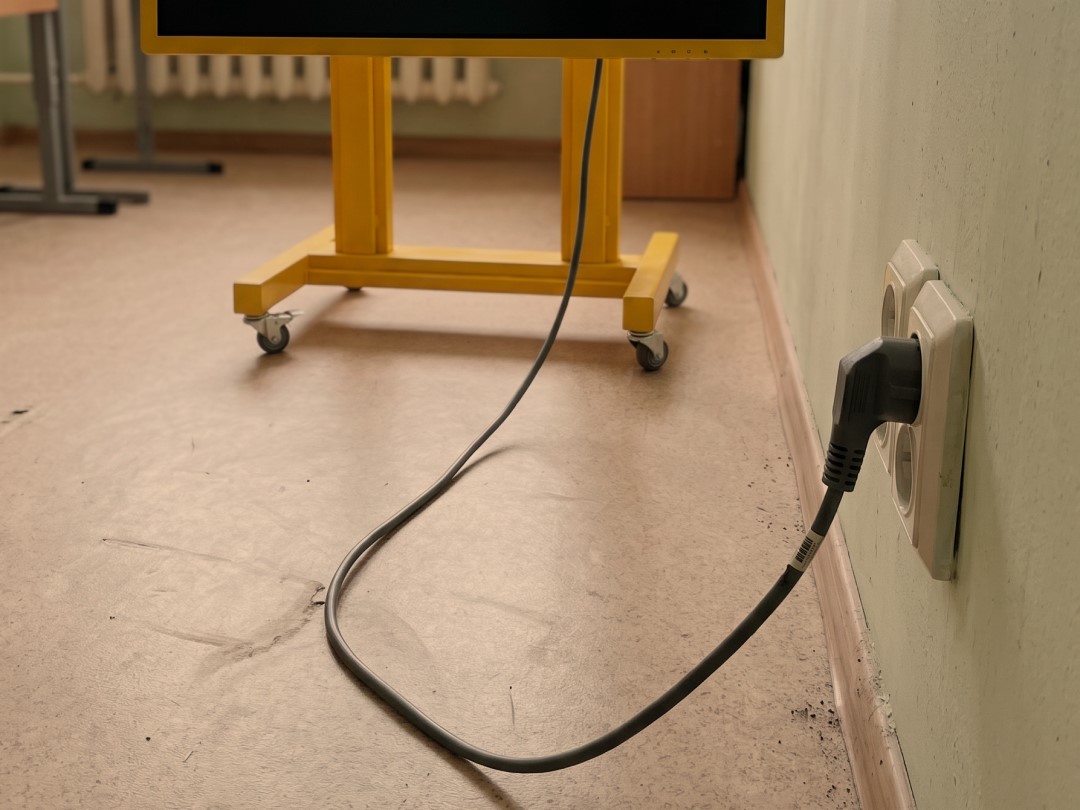
7. Отключите питание полностью. Кнопка на сетевом фильтре защищает лишь частично, надежнее вынуть вилку из розетки. Если розетка спрятана за настенной панелью, отключите сетевой фильтр, к которому подключена панель, или выключите ее линию на щитке, если это согласовано с завхозом. Так панель не пострадает, если в праздники будут работать электрики.
8. Протрите экран и рамку. Используйте сухую или слегка влажную микрофибру, без абразивов и агрессивной химии. Средство наносите на салфетку, а не на стекло. Отдельно пройдитесь по рамке вокруг экрана: в панелях с инфракрасной сенсорной технологией, как у Project Touch, датчики касания находятся именно там. Пыль на рамке со временем вызывает ложные срабатывания и «мертвые» зоны.
9. Соберите аксессуары. Стилусы и пульт (если они есть в комплекте), кабели HDMI и USB, переходники разложите в подписанную коробку и уберите в шкаф. Если на панели установлен редактор «Методист» с USB-ключом, уберите ключ туда же: без него программа не запустится, а такие мелочи на каникулах пропадают первыми.
10. Найдите место для мобильной панели. Если панель стоит на перекатной стойке, откатите ее от окна и батареи к внутренней стене и зафиксируйте колеса. Стекло может плохо реагировать на прямые лучи солнца и соседство с горячим радиатором.
11. Укройте, но не запечатывайте. Плотная хлопковая ткань или специальный чехол защитят от пыли. Пленка или пакет, наоборот, вредят: под ними скапливается влага, особенно если кабинет то остывает, то прогревается.
12. Сфотографируйте оборудование. Два-три снимка панели, серийного номера и места хранения займут минуту. Если вдруг после перерыва обнаружится скол или трещина, у ответственного будет подтверждение, в каком состоянии он оставлял оборудование.
Если в кабинете будет ремонт
Ремонт на каникулах для школ и детских садов — привычное дело, и для настенной панели это главный риск. Что важно сделать:
-
Договоритесь с бригадой заранее, кто отвечает за оборудование и можно ли работать рядом с ним.
-
Не снимайте настенную панель самостоятельно. Панель тяжелая, ее крепят к бетонной или кирпичной стене, и демонтаж без опыта опаснее любой пыли. Плотно укройте ее тканью и закрепите ткань скотчем на стене или на задней стороне корпуса. Не клейте скотч на рамку и экран: следы клея на сенсорной рамке мешают датчикам касания.
-
Вывезите мобильную панель в другое помещение, если есть такая возможность.
-
Не включайте панель сразу после ремонта. Сначала уборка кабинета, затем осмотр вентиляционных решеток и рамки, и только потом питание.
Перерыв как время для подготовки занятий
Пока нет занятий, можно спокойно подготовить материалы на следующую четверть или следующий период, а не собирать их по вечерам в первые рабочие недели.
На панелях Project Touch уже установлен комплект из 313 обучающих и развивающих программ. Если хочется подобрать что-то конкретное, загляните в каталог игр для интерактивной панели: задания там сгруппированы по возрасту и теме. Если на панели установлен редактор интерактивных заданий «Методист», в нем можно собрать собственные игры и упражнения под свою программу.
У руководителей в перерыв появляется время на другое: оценить, хватает ли оборудования, и заложить закупку в план. Как выстроить этапы, чтобы оснащение пришло к началу учебного года, мы разобрали в статье «Календарь закупки на 2027 год». Если нужно решить, какой экран подойдет под конкретный кабинет, пригодится сравнение «Интерактивная панель: 65 или 75 дюймов».
Первый день после перерыва: запуск панели
Подготовку лучше начать накануне или рано утром, особенно зимой.
За 1–2 часа до первого занятия
Если кабинет стоял холодным, снимите с панели ткань и дайте корпусу постоять при комнатной температуре. Включать ее сразу после холода нельзя: внутри может образоваться конденсат.
За 15 минут до первого занятия
-
Осмотрите экран и рамку. Нет ли сколов, пятен, следов влаги.
-
Подключите питание и включите панель. После долгого перерыва первая загрузка займет больше времени.
-
Проверьте касания по всей площади экрана, включая углы и края. Если какая-то зона не реагирует, еще раз протрите рамку.
-
Проверьте дату и время. Если они сбились, могут не открываться сайты и не запускаться некоторые программы. Когда дата сбивается регулярно, сообщите в техподдержку: обычно это значит, что села батарейка на материнской плате.
-
Убедитесь, что работают Wi-Fi и звук.
-
Запустите программу для первого занятия. Лучше обнаружить проблему за 15 минут до начала, чем непосредственно на занятии, когда лишнего времени уже нет.
Если что-то не работает, не ищите решение на форумах, а обратитесь в техподдержку производителя.
Чек-лист для печати
За неделю до перерыва
-
☐ Файлы педагогов скопированы в облако или на флешку
-
☐ Выполнен выход из почты, мессенджеров и облачных дисков
-
☐ Фото и списки детей удалены, корзина очищена
-
☐ Антивирус, браузер и обучающие программы обновлены, панель перезагружена и проверена
-
☐ Проверены сроки лицензий дополнительных программ
-
☐ Вопросы по работе панели переданы в техподдержку
В последний рабочий день
-
☐ Панель выключена через меню системы
-
☐ Питание отключено: вилка вынута или отключен сетевой фильтр
-
☐ Экран и сенсорная рамка протерты
-
☐ Стилусы, пульт, кабели и USB-ключи убраны в подписанную коробку
-
☐ Мобильная панель отодвинута от окна и батареи, колеса зафиксированы
-
☐ Панель укрыта тканью, а не пленкой; скотч не касается рамки
-
☐ Сделаны фото панели и серийного номера
В первый день после перерыва
-
☐ Панель 1–2 часа постояла при комнатной температуре
-
☐ Нет сколов и следов влаги
-
☐ Касания работают по всему экрану
-
☐ Дата и время верные
-
☐ Wi-Fi и звук работают
-
☐ Нужная программа запускается
Панель, о которой позаботились перед перерывом, служит дольше и не подводит в первый рабочий день. Если вы только планируете оснащение кабинета, посмотрите интерактивные панели для школ и детских садов от российского производителя. В комплекте уже есть обучающие программы, а бесплатная техподдержка компании «Интерактивная Проекция» доступна весь срок эксплуатации.
Частые вопросы
Можно ли оставить интерактивную панель включенной на все каникулы?
Не стоит. Встроенный компьютер будет работать вхолостую, а в праздники в зданиях часто бывают перепады напряжения. Надежнее завершить работу через систему и полностью отключить питание.
Чем протирать интерактивную панель перед перерывом?
Сухой или слегка влажной микрофиброй. Средство наносите на салфетку, а не на экран. Абразивы и агрессивная бытовая химия не подходят. Отдельно протрите рамку вокруг экрана: в инфракрасных панелях там находятся датчики касания.
Нужно ли накрывать панель на каникулах?
Если в кабинете или рядом идет ремонт, да. Подойдет плотная ткань или чехол. Пленка и пакеты не годятся: под ними скапливается конденсат. Скотч крепите к стене или задней стороне корпуса, а не к рамке экрана.
Почему после каникул панель плохо реагирует на касания?
Чаще всего на сенсорной рамке осела пыль. Протрите рамку по всему периметру и перезагрузите панель. Если зона касания так и не заработала, обратитесь в техподдержку производителя.
Что делать, если панель после каникул не включается?
Проверьте, подключена ли вилка и работает ли розетка. Если в кабинете было холодно, подождите, пока корпус прогреется. Если панель все равно не запускается, не разбирайте ее самостоятельно: на панели действует гарантия 12 месяцев, а вскрытие корпуса может ее лишить. Свяжитесь с сервисом производителя.


