
Интерактивная панель без интернета
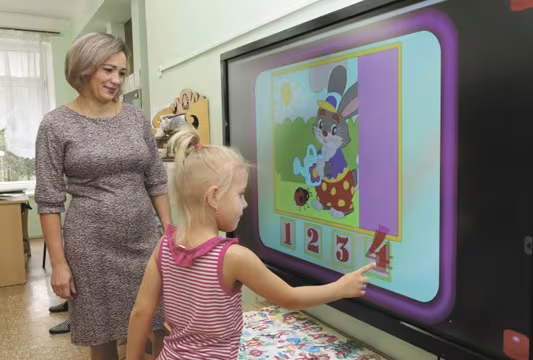
Доступные материалы и подготовка занятия
Нестабильный Wi-Fi в кабинете не означает, что интерактивную панель нельзя использовать на занятии. Экран и сенсор не требуют доступа в интернет, а на встроенном компьютере можно открывать локальные документы, презентации и видео. Подготовленные заранее материалы позволяют провести занятие без загрузки страниц и файлов из сети.
С программами ситуация зависит от их устройства и лицензии. Одни рассчитаны на локальную работу, другим нужен доступ к серверу или проверка учётной записи. Поэтому при выборе оборудования для помещения без стабильной связи важно смотреть не только на саму панель, но и на то, какие приложения будут на ней запускать.
Что работает на панели без подключения к сети
У интерактивной панели есть несколько составляющих: экран с сенсором, компьютер и установленное программное обеспечение. Отсутствие интернета не отключает изображение или распознавание касаний. На модели со встроенным компьютером можно продолжать работать с файлами, которые уже находятся на устройстве.
Например, в комплектации Project Touch со встроенным компьютером материалы открывают в установленных совместимых программах. Для показа изображения, чтения PDF или воспроизведения локального видео доступ к сайту не нужен. При этом на панели должно быть приложение, которое поддерживает соответствующий формат.
Готовая игра тоже может работать без сети, если разработчик предусмотрел такой режим, все материалы установлены, а лицензия разрешает запуск. Сам факт установки ещё не гарантирует офлайн-доступ: часть приложений обращается к серверу при открытии или загружает содержимое по мере прохождения.
| Материал | Условия работы без интернета | Когда потребуется сеть |
|---|---|---|
| PDF и изображения | Файл сохранён на устройстве, есть подходящее приложение | Для открытия внешних ссылок внутри документа |
| Презентации | Сохранены сам файл и необходимые вложения | Для встроенного онлайн-видео и ссылок на сайты |
| Видеофайлы | Файл находится на панели, формат поддерживается плеером | Для просмотра через видеохостинг |
| Установленные игры | ПО поддерживает офлайн-режим, материалы и лицензия доступны | Для сетевых функций, иногда для активации |
| Онлайн-сервисы | Нужен отдельный офлайн-режим или локальная замена | Для функций, которые обращаются к серверу |
Ограничения чаще обнаруживаются внутри материала. Презентация открывается, но ролик не запускается, потому что он встроен с видеохостинга. PDF читается, но кнопка ведёт на сайт. Папка видна в проводнике, но документы фактически хранятся в облаке. Поэтому проверять нужно весь материал, а не только его первый экран.
Почему локальный файл иногда не открывается
Для работы без интернета недостаточно сохранить ссылку или ярлык. Сам документ должен находиться на компьютере панели либо на доступном внешнем носителе. Значок облачного файла в папке не всегда означает, что его содержимое уже загружено на устройство.
Похожая ситуация бывает с презентациями. Видео может быть встроено в файл, связано с отдельным роликом на диске или загружаться из интернета. После переноса на панель внешний путь иногда меняется, а онлайн-ролик без сети становится недоступен. Решение — подготовить разрешённую локальную копию видео, вставить её в презентацию и проверить воспроизведение на нужном устройстве.
Нестандартные шрифты тоже стоит проверить после переноса. Если приложение допускает встраивание шрифта и это разрешено его условиями, можно сохранить его вместе с документом. Другой вариант — выбрать стандартный шрифт и убедиться, что подписи и задания отображаются правильно.
Работает ли Методист без интернета
В описании редактора интерактивных заданий Методист компания указывает возможность работы на интерактивном оборудовании без интернета. Офлайн-работа также заявлена для игр в обзоре готовых пакетов. Это позволяет рассматривать редактор и пакеты для занятий в помещениях без постоянного подключения.
При этом запуск установленной игры, первая активация и получение новых материалов — разные процессы. Условия конкретной версии стоит уточнить у поставщика: нужен ли интернет для активации, проверяется ли лицензия через сеть и как устанавливаются обновления. Если требуется сохранять результаты, важно также выяснить, остаются ли они на устройстве или передаются на сервер.
Для интерактивного стола действует тот же принцип. Возможность занятия без сети определяется установленными программами и доступностью их материалов. Наличие сенсорной поверхности само по себе не говорит о том, какие функции конкретного приложения будут доступны офлайн.
Как подготовить материалы для занятия
Удобнее собрать отдельную папку на панели и положить в неё всё необходимое: презентацию, изображения, документы и видео. Понятные имена с номерами этапов помогают быстро найти следующий материал. Копирование с флешки не требует интернета, но порядок использования внешних носителей зависит от правил учреждения.
До занятия стоит убедиться, что нужные приложения установлены, игры и пакеты загружены, а файлы открываются под рабочей учётной записью педагога. Если материалы подготовлены на другом компьютере, проверка именно на панели поможет заметить несовместимый формат, недоступное вложение или отсутствие нужного шрифта.
Самая показательная проверка — заново открыть приложения без подключения. Для этого отключают Wi-Fi, отсоединяют сетевой кабель и убеждаются, что другого доступа к интернету нет. Затем проходят все этапы: открывают документы, запускают видео со звуком, выполняют задание и пробуют сохранить результат, если такая функция предусмотрена.
Проверка уже открытого приложения не всегда показывает, что произойдёт при новом запуске: часть материалов могла загрузиться заранее. Поэтому полезно закрыть программу и открыть её снова в офлайн-режиме. Подготовленную папку можно продублировать на разрешённом носителе, а для основного задания оставить печатную замену.
Пример занятия без интернета
На занятии о диких и домашних животных педагог может начать с локального PDF с изображениями. Дети называют знакомых животных и обсуждают, где они живут. Затем взрослый открывает заранее подготовленное и проверенное задание в программе с офлайн-режимом: например, распределение изображений на две группы.
Участники подходят к панели по очереди, выбирают изображение и объясняют ответ. После выполнения педагог возвращается к исходной карточке и предлагает назвать по одному животному из каждой группы. Если приложение умеет сохранять результат локально, его можно оставить для последующего обсуждения; иначе достаточно записи на бумаге.
Распределение животных здесь — пример педагогической задачи, а не название игры конкретного пакета. Для такого занятия подходят разные инструменты при условии, что нужный сценарий проверен без сети. Резервом могут стать те же изображения на бумаге: дети раскладывают их на столе и продолжают обсуждение.
Частые вопросы
Нужен ли Wi-Fi для файлов с флешки?
Нет. Для открытия локального файла нужно совместимое приложение. Интернет может потребоваться для внешней ссылки внутри документа, но не для самого чтения файла с носителя.
Можно ли пользоваться онлайн-доской без интернета?
Это зависит от сервиса. Некоторые приложения предусматривают отдельный офлайн-режим, но сетевые функции остаются недоступны. Возможности выбранной программы лучше проверить до занятия.
Потребуется ли сеть для установки или обновления игр?
Возможно. Способ получения программы, активации и обновлений зависит от разработчика и лицензии. Эти действия стоит выполнить заранее, даже если дальнейшие занятия рассчитаны на офлайн-работу.
Как понять, подойдёт ли панель для кабинета без стабильного интернета?
Сначала определить нужные материалы и приложения, затем проверить их локальный запуск. Специалистам Interactive Project можно передать список программ и условия помещения, чтобы подобрать оборудование и ПО под этот сценарий использования.


